Flowbuilder de TotalChat es un editor visual e intuitivo de arrastrar y soltar, diseñado para automatizar fácilmente las comunicaciones de tu negocio.
Ya sea para cultivar clientes potenciales, responder preguntas frecuentes o impulsar las ventas, Flowbuilder te permite crear flujos de conversación dinámicos sin necesidad de conocimientos de programación.
¿Por qué deberías usar Flowbuilder?
Ahorra tiempo y esfuerzo: automatiza tareas repetitivas como responder preguntas frecuentes, recopilar información de clientes o enviar recordatorios.
- Mejora la experiencia del cliente: guía a tus usuarios a través de conversaciones personalizadas e interactivas, mejorando la participación y la satisfacción.
- Impulsa la captación de clientes potenciales y las conversiones: configura flujos inteligentes para capturar clientes potenciales y dirigirlos automáticamente a través de tu embudo de marketing.
- Integración perfecta: Conéctate con API externas, Google Sheets, sistemas CRM y mucho más, ampliando así las capacidades de tu bot.
- Flexibilidad de la plataforma: Crea flujos para WhatsApp, WebChat, Facebook, Instagram y Telegram, todo desde un mismo lugar.
- Haz crecer tu negocio: gestiona más conversaciones simultáneamente sin necesidad de contratar agentes adicionales.
Con Flowbuilder, no solo estás creando un bot, sino una experiencia inteligente y automatizada que funciona para tu negocio las 24 horas del día, los 7 días de la semana.
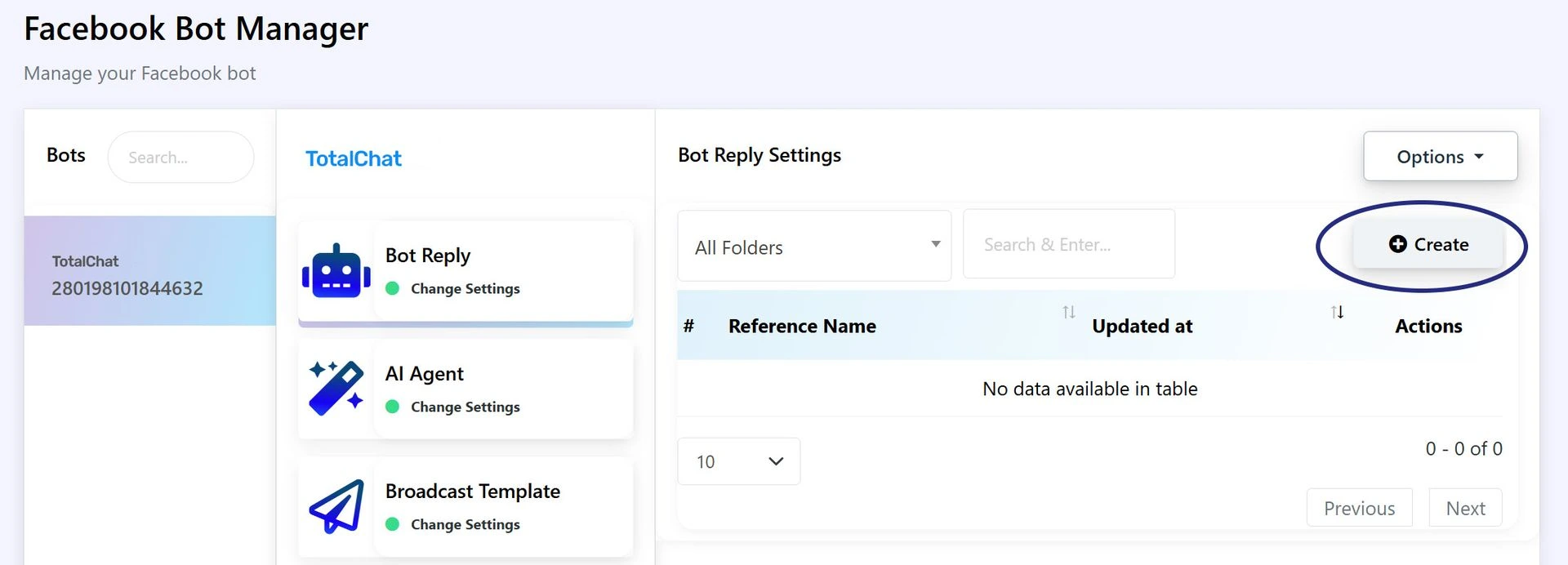
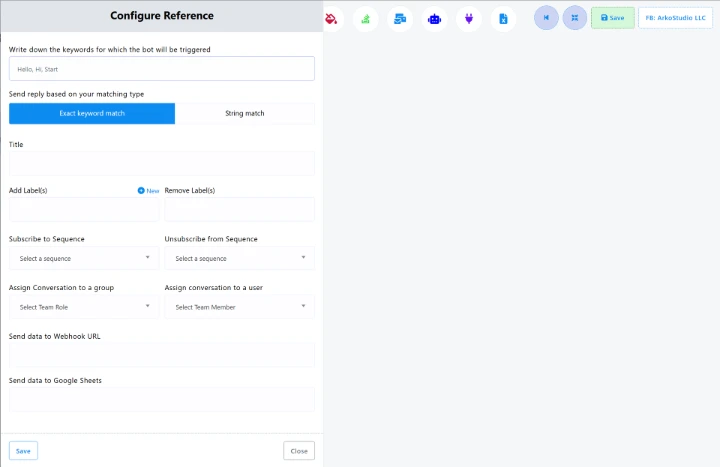
Configura tus palabras clave
Coincidencia exacta de palabras clave
Cuando seleccionas la opción "Coincidencia exacta de palabras clave", el sistema solo activará el bot si el mensaje del usuario coincide exactamente con alguna de las palabras clave que has introducido.
Ideal para: comandos sencillos y estrictos, o menús de respuesta rápida donde la entrada del usuario es predecible.
NOTA:
Cualquier palabra adicional o error ortográfico hará que el bot no active la alerta.
Coincidencia de cadena
Cuando elige Coincidencia de cadena, el bot se activará si alguna de sus palabras clave se encuentra en cualquier parte del mensaje completo del usuario.
Ideal para: Crear una conversación flexible y natural donde los usuarios puedan hacer preguntas más largas o cometer errores ortográficos. Por ejemplo, si tu palabra clave es "ayuda", el bot se activará con "¿Puedo obtener ayuda?".
Ten en cuenta: Ten cuidado al usar letras sueltas (como i o a) como palabras clave, ya que el bot se activará con casi cualquier mensaje que contenga esa letra. Usa palabras o frases completas y relevantes.
Añade un título: Nombra tu flujo para que puedas gestionar fácilmente varios flujos más adelante.
Opciones avanzadas (opcional):
- Agrega o elimina etiquetas para la segmentación de la audiencia.
- Suscribir o dar de baja a los usuarios de Sequences.
- Guarda datos en campos personalizados como nombre, correo electrónico y teléfono.
- Asigna la conversación a roles o miembros específicos del equipo.
- Enviar datos a una URL de webhook externa para su procesamiento personalizado.
- Registra los datos de la conversación en una hoja de cálculo de Google conectada.
Crea el flujo de conversación:
Haz clic en el cuadro "Iniciar flujo de bot".
En el panel derecho, elige elementos como texto, imagen, interactivo, obtención de datos de Google Sheets, etc., para crear tu flujo paso a paso.
- Guarda el flujo de tu bot:
Una vez que hayas completado la configuración, haz clic en el botón azul "Guardar" que se encuentra en la parte superior derecha o inferior izquierda para guardar tu bot.
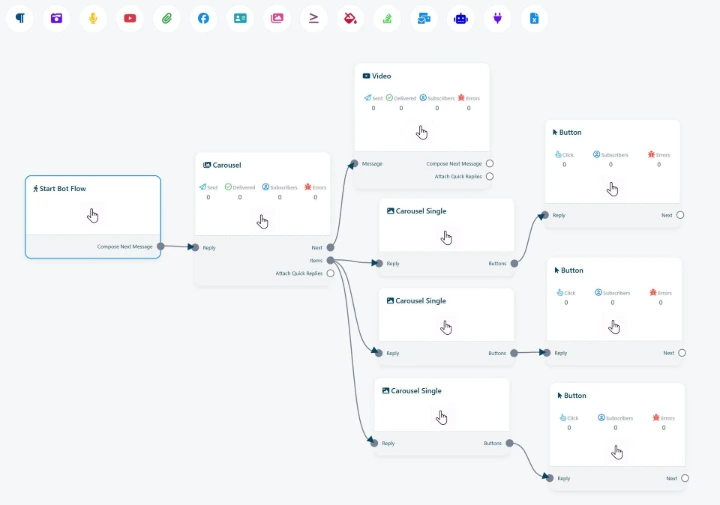
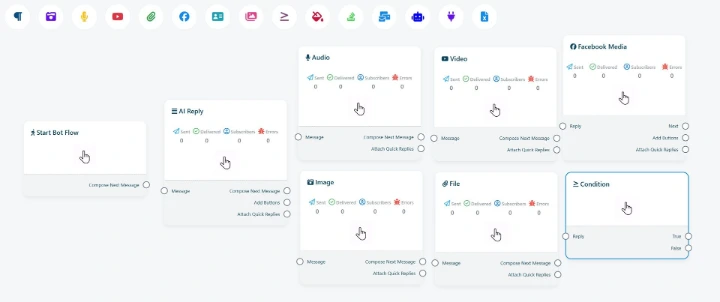
Detalles de los elementos de Flowbuilder
Aquí tienes un análisis más detallado de cada elemento disponible al diseñar el flujo de un bot:
1. Texto
Envía mensajes de texto sencillos a los usuarios. Ideal para saludos, actualizaciones, confirmaciones o preguntas frecuentes.
Ejemplo: «¡Hola! 👋 ¿En qué podemos ayudarte?»
2. Imagen
Comparte contenido visual con tu audiencia. Ideal para fotos de productos, banners de eventos o para mostrar ofertas especiales.
Ejemplo: Enviar una imagen atractiva del catálogo de productos cuando un usuario pregunta por las novedades.
3. Video
Comparte vídeos impactantes directamente a través del chat. Ideal para demostraciones de productos, vídeos de bienvenida, testimonios o anuncios promocionales.
Ejemplo: «¡Mira esta demostración de 30 segundos para ver cómo funciona!»
4. Audio
Comparte notas de voz, saludos o instrucciones de audio. Esto ayuda a que las conversaciones sean más personales y atractivas.
Ejemplo: Enviar un saludo de voz del director ejecutivo para dar la bienvenida a los nuevos suscriptores.
5. Archivo
Envía archivos descargables como folletos en PDF, manuales, listas de precios o libros electrónicos.
Ejemplo: “Aquí tienes nuestra Guía de Precios 2026. 📄 ¡Haz clic para descargar!”
6. Interactivo
Crea botones, listas y opciones de respuesta rápida para dinamizar el chat.
Por ejemplo: muestra opciones como "Reservar ahora", "Contactar con soporte" o "Ver productos" para que los usuarios puedan navegar fácilmente.
7. Botón URL de llamada a la acción (CTA)
Inserta botones de llamada a la acción que redirijan a los usuarios a cualquier URL externa.
Ejemplo: Botón "Visita nuestra tienda" con enlace a tu sitio de comercio electrónico.
8. Ubicación
Solicitar a los usuarios que compartan su ubicación actual.
Ejemplo: Útil para confirmar direcciones de entrega para un servicio de mensajería o un pedido de comida.
9. API HTTP
Activa las API externas para obtener o enviar datos en tiempo real durante la conversación.
Ejemplo: Obtener el estado del pedido desde el backend de tu tienda online cuando un usuario pregunta: "¿Dónde está mi pedido?".
10. Obtención de datos de Google Sheets
Conéctate a una hoja de cálculo de Google para obtener información dinámicamente o actualizar registros durante un chat.
Ejemplo: Consultar los horarios disponibles para citas en una hoja de cálculo de Google y ofrecer opciones de reserva al instante.
11. Flujos de WhatsApp
Crea flujos optimizados específicamente para conversaciones de WhatsApp.
Por ejemplo: dar la bienvenida a los nuevos usuarios de WhatsApp con un kit de bienvenida y menús interactivos.
12. Formulario
Solicita a los usuarios que introduzcan datos como nombres, correos electrónicos, comentarios o cualquier otra información personalizada.
Ejemplo: "¿Cuál es tu dirección de correo electrónico para que podamos enviarte el folleto?"
13. Respuesta con Inteligencia Artificial
TotalChat responde automáticamente de forma inteligente a las consultas de los usuarios mediante detección por IA.
Por ejemplo: si alguien escribe "precios", la IA puede activar automáticamente el flujo de precios sin necesidad de que coincida con palabras clave.
14. Condición
Establece lógica condicional basada en las respuestas o atributos del usuario para ramificar las conversaciones.
Ejemplo: Si el usuario selecciona "Cliente Premium", muéstrale los servicios premium; de lo contrario, muéstrale los servicios regulares.
15. Mensaje de plantilla
Envía mensajes de WhatsApp con plantillas preaprobadas fuera del plazo de 24 horas.
Por ejemplo: enviar un mensaje de seguimiento de "Gracias por tu consulta" después de 24 horas.
¿Necesitas atención personalizada o ayuda para configurar TotalChat?
Escríbenos y con gusto te atenderemos.